Il computer sembra fermo, sul desktop non ci sono finestre aperte, eppure Gestione attività mostra il disco al massimo. Un SSD al 100% senza programmi aperti non indica automaticamente un guasto: Windows e le applicazioni possono lavorare in background. Per risolvere serve capire quale attività coincide con il rallentamento, prima di modificare servizi o acquistare componenti.
La guida si concentra su Windows 11. L’obiettivo è distinguere un’operazione temporanea da un problema ricorrente, raccogliere indizi utili e intervenire sulla causa. Se insieme alla lentezza compaiono file illeggibili o un’unità che scompare, la priorità diventa invece proteggere i dati.
Che cosa significa davvero disco al 100%
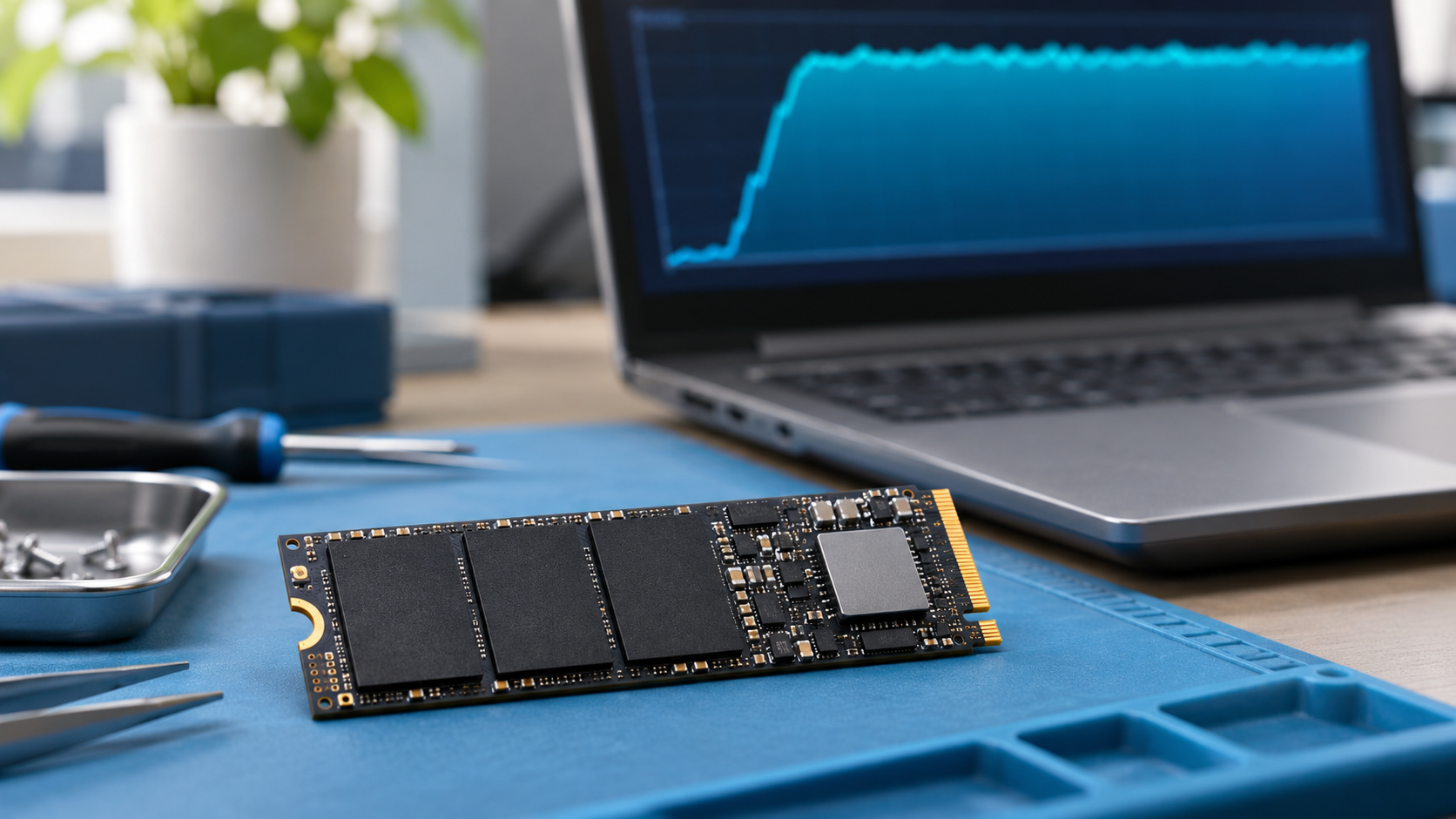
Nella sezione Prestazioni di Gestione attività, il tempo di attività riguarda l’impegno del disco nelle operazioni di ingresso e uscita. Non rappresenta la percentuale di spazio occupato: un SSD con molti gigabyte liberi può risultare completamente impegnato. Controllare la capacità disponibile è utile, ma risponde a una domanda diversa.
Anche la velocità in MB/s va interpretata separatamente. Tante richieste piccole, oppure operazioni che impiegano molto tempo a completarsi, possono accompagnarsi a un’attività elevata senza trasferimenti spettacolari. Il dato isolato non permette quindi di stabilire se l’SSD stia funzionando correttamente.
Picco occasionale o blocco persistente
Per rendere il confronto utile, annota anche da quanto tempo il PC è acceso e se hai appena collegato un disco esterno. Ripeti l’osservazione senza cambiare le condizioni: una copia di file o una sincronizzazione avviata nel frattempo renderebbe difficile valutare l’effetto dell’intervento.
Osserva il comportamento durante il rallentamento e dopo la sua conclusione. Annota se compare soltanto all’accesso, quando arriva una sincronizzazione o a intervalli regolari. Un picco che termina e lascia il computer reattivo richiede una valutazione diversa da un valore costantemente alto associato a finestre bloccate.
Evita di avviare subito un benchmark: aggiungerebbe traffico proprio mentre cerchi di capire quello già presente. Per la prima diagnosi sono più utili il nome del processo coinvolto, l’orario e la descrizione del comportamento osservato.
Individuare il processo che sta usando l’SSD
Premi Ctrl + Maiusc + Esc per aprire Gestione attività. In Processi, ordina la colonna Disco e osserva quali voci rimangono in alto durante il problema. Passa poi a Prestazioni e seleziona l’unità interessata, controllando attività, lettura, scrittura e tempo medio di risposta.
Se nel computer ci sono più dischi, verifica modello e lettere delle unità: il dispositivo saturo potrebbe non essere l’SSD che contiene Windows. Per approfondire, cerca Monitoraggio risorse dal menu Start e apri la scheda Disco. L’elenco delle attività può aiutare a collegare processi e percorsi dei file coinvolti.
Come interpretare la voce System
Se compare System, non considerarlo un programma da chiudere. La guida tecnica Microsoft alla diagnosi delle prestazioni spiega il ruolo del processo di sistema e l’importanza di correlare latenze e operazioni dei processi. Il documento riguarda Windows Server: qui se ne riprende il metodo, senza applicare soglie numeriche universali agli SSD domestici.
Salva una schermata durante il blocco e una quando tutto funziona. Nel confronto cerca soprattutto ciò che cambia. Il processo in cima per un singolo istante non è necessariamente il responsabile di un problema che dura a lungo.
Intervenire sulle attività in background
Microsoft include applicazioni all’avvio, attività in background, aggiornamenti, malware e spazio insufficiente tra gli elementi da valutare nella sua guida per migliorare le prestazioni di Windows. Usa questi controlli come punti di partenza, scegliendo quelli coerenti con ciò che hai appena osservato.
Aggiornamenti e controlli di sicurezza
Apri Windows Update e controlla se un’installazione è in corso o richiede il riavvio. Completa l’operazione prima di giudicare il comportamento a riposo. In Sicurezza di Windows verifica lo stato della protezione e l’eventuale scansione attiva. Non disattivare l’antivirus per ottenere un grafico più basso.
Se sospetti un’infezione, avvia il controllo previsto dall’antivirus e valuta il sistema dopo la sua conclusione. Eseguire contemporaneamente più scansioni o manutenzioni rende il confronto poco utile: durante la verifica il disco sta svolgendo un lavoro aggiuntivo.
Sincronizzazioni, backup e applicazioni all’avvio
Se in cima compare un client cloud, un programma di backup o un launcher, aprilo e verifica quale operazione segnala. Quando l’applicazione offre una pausa, usala brevemente e osserva se il rallentamento cambia; poi ripristina l’attività. La coincidenza è un indizio da confermare, non una diagnosi definitiva.
In App di avvio disabilita soltanto i programmi non necessari all’accesso che riconosci. Per un servizio di ricerca apparentemente coinvolto, annota prima attività e durata: cancellare l’indice o disabilitare servizi alla cieca può aggiungere lavoro o compromettere funzioni utili. Modifica una sola impostazione per volta.
Controllare memoria e spazio disponibile
Nella scheda Prestazioni osserva anche la memoria. La RAM e il disco sono risorse diverse, ma vanno considerate insieme quando il sistema rallenta. Se la memoria disponibile è scarsa, individua le applicazioni che la occupano e prova a chiudere quelle riconosciute, prima di attribuire tutto all’SSD.
Non eliminare il file di paging come scorciatoia. Mantieni la gestione automatica finché non esiste una diagnosi che giustifichi una configurazione diversa. Comprare un SSD più veloce senza verificare il carico di memoria rischia di lasciare irrisolta la causa del disagio.
Controlla poi Impostazioni, Sistema, Archiviazione. Se lo spazio scarseggia, esamina i file temporanei e i dati personali trasferibili. Prima di confermare una pulizia, leggi le categorie selezionate e verifica i Download. Non cancellare manualmente cartelle di Windows o file sconosciuti per recuperare spazio in fretta.
Verificare salute dell’unità e firmware
Quando il problema persiste senza un’applicazione chiaramente responsabile, identifica il modello esatto dell’SSD. Cerca sul sito del produttore il programma di diagnostica compatibile. Per esempio, Kingston SSD Manager permette sulle unità supportate di consultare salute, identificazione e firmware, esportare rapporti e applicare aggiornamenti disponibili.
La compatibilità va verificata prima dell’installazione: Kingston specifica che il proprio strumento non supporta i contenitori USB. Un’unità non rilevata da un programma, quindi, non è automaticamente guasta. Per un SSD fornito insieme al computer controlla anche le indicazioni del produttore del PC.
Prima di aggiornare o tentare riparazioni
Copia i documenti importanti su un supporto distinto e controlla che siano leggibili. Leggi le istruzioni specifiche del firmware, verifica il modello e assicura un’alimentazione stabile. Non interrompere l’aggiornamento e non usare pacchetti destinati a unità simili ma diverse.
Conserva il rapporto diagnostico invece di affidarti soltanto a un’etichetta verde. Se vengono segnalati errori, chiedi al supporto come interpretarli per quel modello. Evita cicli di benchmark, formattazioni e riparazioni intensive mentre stai cercando di salvare dati da un’unità instabile.
Driver e problemi che richiedono assistenza
Per i driver usa Windows Update oppure la pagina ufficiale del produttore del computer, selezionando il modello corretto. Se il difetto è iniziato dopo un aggiornamento, annota versione e data: questa informazione aiuta a valutare un eventuale ripristino con l’assistenza. Evita raccolte di driver e correttori automatici di provenienza incerta.
Non cambiare modalità SATA, RAID o altre impostazioni del controller nel firmware del PC seguendo una guida generica. Sono interventi che richiedono di conoscere la configurazione di avvio. Anche modifiche al registro presentate come rimedio universale al disco al 100% vanno escluse in assenza di un problema identificato.
Se compaiono errori di lettura, disconnessioni dell’unità o blocchi durante la copia dei file, interrompi le prove non necessarie e valuta assistenza tecnica. Se invece il sintomo principale è un riavvio durante il gioco, consulta anche la guida sulle cause dei riavvii del PC all’avvio dei giochi: il percorso diagnostico deve seguire il sintomo reale.
Come verificare che il problema sia risolto
Dopo ogni intervento ripeti la stessa osservazione, possibilmente nelle condizioni iniziali. Controlla che le finestre tornino reattive e che l’attività scenda quando termina il lavoro previsto. L’obiettivo non è mantenere il disco sempre a zero, ma eliminare il rallentamento ingiustificato senza disattivare funzioni necessarie.
Se devi chiedere aiuto, prepara modello dell’SSD, versione di Windows, spazio libero, schermate, processo coinvolto e prove già effettuate. Separa eventuali problemi indipendenti: per esempio, un dispositivo rilevato ma non associato richiede i controlli della guida sulle cuffie Bluetooth che non si collegano. Una descrizione precisa permette di scegliere il prossimo intervento sulla base dei fatti.
