Quando il PC si riavvia appena avvii un gioco, il primo sospetto cade spesso sulla scheda video. Il sintomo, però, non identifica da solo il componente responsabile: alimentazione, temperature, memoria, impostazioni spinte e software possono entrare nella diagnosi. Il fatto che il computer funzioni durante la navigazione non basta a dimostrare che sia stabile anche durante una sessione di gioco.
Conviene partire da ciò che accade realmente e dalle modifiche recenti, evitando acquisti e reinstallazioni alla cieca. Questa guida propone un percorso per distinguere gli indizi, scegliere i controlli iniziali e capire quando fermarsi. Le cause elencate sono possibilità ricorrenti nella documentazione tecnica, non una classifica statistica né una diagnosi del singolo computer.
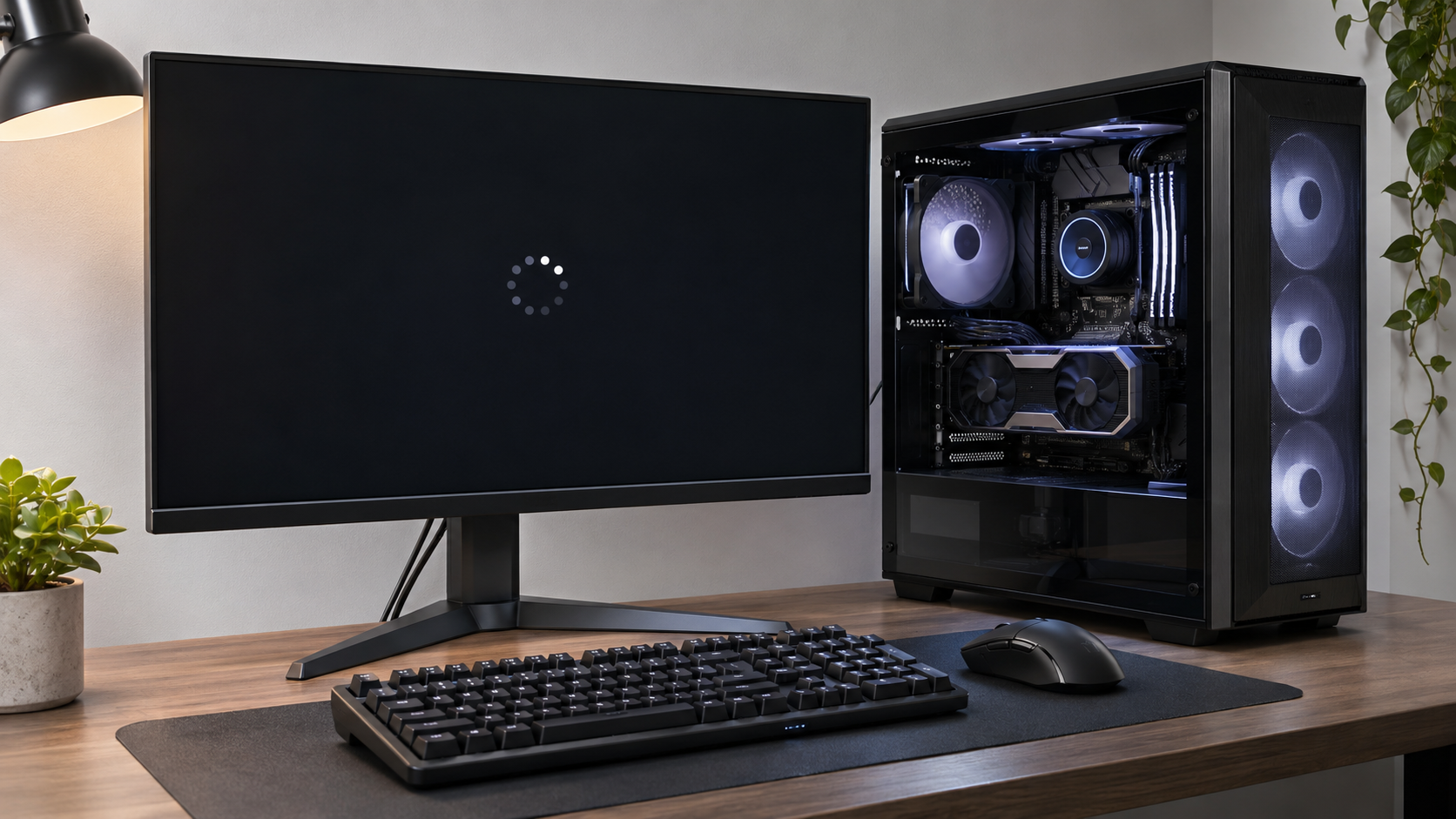
Prima distinzione: si riavvia Windows o si chiude soltanto il gioco?
Se il gioco scompare e ritrovi il desktop con le altre applicazioni aperte, annota un arresto dell’applicazione. Se ricompare la schermata iniziale del produttore e devi accedere nuovamente a Windows, descrivi invece un riavvio completo. Un monitor nero, da solo, non consente questa distinzione: osserva anche se l’audio continua e se il sistema risponde.
Scrivi il nome del gioco, l’ora e il punto preciso dell’interruzione: apertura del programma, menu, caricamento del salvataggio oppure ingresso nella partita. Aggiungi se è comparso un messaggio e, quando possibile, fotografalo. Questi dettagli rendono la segnalazione più utile di una descrizione generica come “il computer crasha”.
Kernel-Power 41: un indizio, non il verdetto
Nel Visualizzatore eventi, sotto Registri di Windows > Sistema, cerca le voci vicine all’orario annotato. Microsoft chiarisce nella documentazione sull’evento 41 che Kernel-Power registra un arresto non regolare, senza necessariamente identificarne la causa. Non equivale quindi alla prova di un alimentatore guasto.
Un eventuale BugcheckCode può orientare l’analisi di un errore di sistema. Un valore zero, invece, non esclude un crash: Windows potrebbe non essere riuscito a registrarlo. Conserva anche gli eventi precedenti, evitando di attribuire automaticamente il riavvio all’ultimo avviso visibile. Se compare una schermata d’errore troppo rapidamente, la disattivazione del riavvio automatico in Avvio e ripristino può permettere di leggerla; non ripara il problema.
Alimentazione: quando il problema emerge sotto carico
Un alimentatore insufficiente o difettoso rientra tra le possibili cause di riavvii e blocchi, come spiega la guida AMD ai problemi di alimentazione. L’ipotesi merita attenzione soprattutto dopo un cambio di scheda grafica o altri componenti. Prima di scegliere un ricambio, identifica il modello esatto dell’alimentatore e confronta i requisiti dell’intera configurazione.
Non fermarti alla scritta “gaming” sulla confezione o al solo numero di watt. Nella richiesta di assistenza indica processore, scheda video, alimentatore e collegamenti utilizzati. Se non conosci questi dati, recuperali dalla fattura o dalla scheda tecnica del computer, senza smontare componenti soltanto per completare l’elenco.
Controllare i collegamenti senza improvvisare
Verifica che il cavo esterno sia ben inserito e che presa e multipresa non presentino danni. Per i collegamenti interni segui esclusivamente i manuali di alimentatore e scheda grafica, a computer spento e scollegato. Non forzare connettori e non usare cavi modulari di provenienza incerta: la compatibilità deve essere confermata dal produttore.
Non aprire l’involucro dell’alimentatore. In presenza di odore di bruciato, annerimenti o connettori deformati, interrompi l’uso. La prova con un alimentatore sicuramente funzionante e adeguato può aiutare a isolare il difetto, ma va affidata a chi sa effettuare il collegamento correttamente. Comprare subito un modello più potente, senza una verifica, rischia di lasciare irrisolto il problema.
Temperature e raffreddamento: osservare cosa succede prima del riavvio
Il surriscaldamento è un’altra possibilità da controllare. Annota le letture di CPU e GPU prima dell’avvio e, se il sistema lo consente, durante il caricamento. Usa i limiti e le indicazioni del produttore del componente: non applicare una temperatura universale trovata in una discussione riferita a un altro modello.
Osserva griglie ostruite, accumuli di polvere e spazio disponibile per la ventilazione. Sul portatile scegli una superficie rigida che lasci libere le aperture. Per pulizia interna, controllo del dissipatore o interventi sulla pasta termica, segui il manuale oppure rivolgiti all’assistenza. Evita di trasformare una prima verifica in uno smontaggio completo.
La domanda utile è quando compare il problema: subito dopo un avvio a freddo oppure dopo una precedente sessione impegnativa? Registra la differenza senza considerarla una prova definitiva. Se il computer si riavvia prima che tu riesca a leggere i sensori, segnala semplicemente che il dato manca; una temperatura rilevata dopo il riavvio non ricostruisce da sola ciò che è accaduto prima.
Overclock, undervolt e RAM: partire da impostazioni documentate
La guida AMD sulla stabilità del sistema indica tra i controlli una configurazione di fabbrica, la compatibilità dell’hardware e la verifica della memoria. Se hai modificato frequenze, tensioni o profili della RAM, considera quelle impostazioni tra le variabili da esaminare. Non aumentare le tensioni per tentativi.
Prima di intervenire, fotografa le impostazioni interessate e consulta il manuale. Disattiva soltanto le personalizzazioni che sai riconoscere; evita di ripristinare indiscriminatamente ogni voce del firmware. Se non ricordi quali modifiche siano state fatte, chiedi a chi ha configurato il computer una descrizione precisa della configurazione iniziale.
Come interpretare una prova della memoria
Un controllo diagnostico della RAM può far emergere errori da approfondire. Conserva il rapporto completo, specificando le impostazioni utilizzate, invece di riportare soltanto “test fallito”. Non decidere quale modulo sostituire sulla base del solo riavvio in gioco: serve distinguere il componente dalla configurazione in cui viene provato.
Per prove con singoli moduli o slot differenti, attieniti alle posizioni indicate nel manuale della scheda madre. Chi non ha familiarità con l’assemblaggio può lasciare questa fase al tecnico. L’obiettivo non è accumulare test, ma ottenere un confronto leggibile tra una condizione iniziale e una modifica precisa.
Driver e gioco: verificare le modifiche recenti
Se tutto è iniziato dopo un aggiornamento, annota versione precedente e attuale del driver, versione del gioco e data del primo episodio. Controlla le note ufficiali del produttore per eventuali problemi noti. AMD suggerisce anche di considerare una versione precedente del driver quando il difetto è documentato e non è disponibile una soluzione.
Scarica i pacchetti dai canali ufficiali, scegliendoli per il modello corretto; sui portatili considera le indicazioni del costruttore. Aggiorna il gioco e consulta il relativo supporto. Evita programmi generici che promettono di correggere automaticamente tutti i driver: renderebbero più difficile sapere quali componenti software sono stati modificati.
Per verificare possibili conflitti, prova a chiudere le utility non indispensabili, comprese quelle per prestazioni e personalizzazione. Annota cosa hai disattivato, così da poterlo ripristinare. Se un altro gioco funziona, registra il risultato senza concludere che l’hardware sia certamente sano: è un confronto utile, ma le condizioni di utilizzo non sono identiche.
Una sequenza pratica per arrivare a una diagnosi
Prima delle prove salva i documenti aperti e metti al sicuro i file importanti. Poi segui una sequenza breve, fermandoti quando emergono elementi sufficienti per l’assistenza. Evita sessioni di stress ripetute su una macchina che manifesta già interruzioni improvvise.
- Descrivi il sintomo: riavvio completo, chiusura del gioco o perdita del segnale video, con orario e messaggi osservati.
- Ricostruisci le modifiche: nuovo hardware, aggiornamenti e impostazioni personalizzate introdotte prima del problema.
- Controlla gli elementi accessibili: collegamenti esterni, ventilazione e documentazione dei componenti.
- Esegui una modifica alla volta: riprova lo stesso passaggio del gioco e annota l’esito, senza cambiare contemporaneamente più variabili.
- Consegna le evidenze: eventi, versioni, eventuali temperature e risultati delle prove, insieme alla configurazione completa.
Se il difetto persiste, chiedi una verifica mirata prima di autorizzare sostituzioni. Indica anche quali prove non hai potuto eseguire: è meglio un’informazione incompleta ma corretta di una conclusione ricavata per esclusione senza controlli. Per problemi distinti delle periferiche, puoi consultare la guida sul PC che rileva le cuffie Bluetooth ma non si collega.
Il risultato da cercare è una spiegazione verificabile del riavvio: una relazione riproducibile tra il problema e una condizione precisa, confermata dai controlli appropriati. Questo permette di intervenire sul componente o sul software coinvolto, evitando di considerare risolutivo un singolo avvio del gioco andato a buon fine.
