Il nome delle cuffie compare sul computer, ma il collegamento non parte: il pulsante resta in attesa, Windows segnala un errore oppure mostra soltanto “Associato”. Quando il PC vede le cuffie Bluetooth ma non si collega, conviene identificare il punto in cui la procedura si interrompe prima di cambiare impostazioni a caso.
Questa guida si concentra su Windows, con i percorsi principali di Windows 11. L’obiettivo è separare tre situazioni: dispositivo trovato durante la ricerca, associazione salvata e connessione audio effettivamente disponibile. Annotare lo stato visualizzato permette di scegliere il controllo successivo e capire se un tentativo ha prodotto un cambiamento reale.
Capire che cosa significa “il PC vede le cuffie”
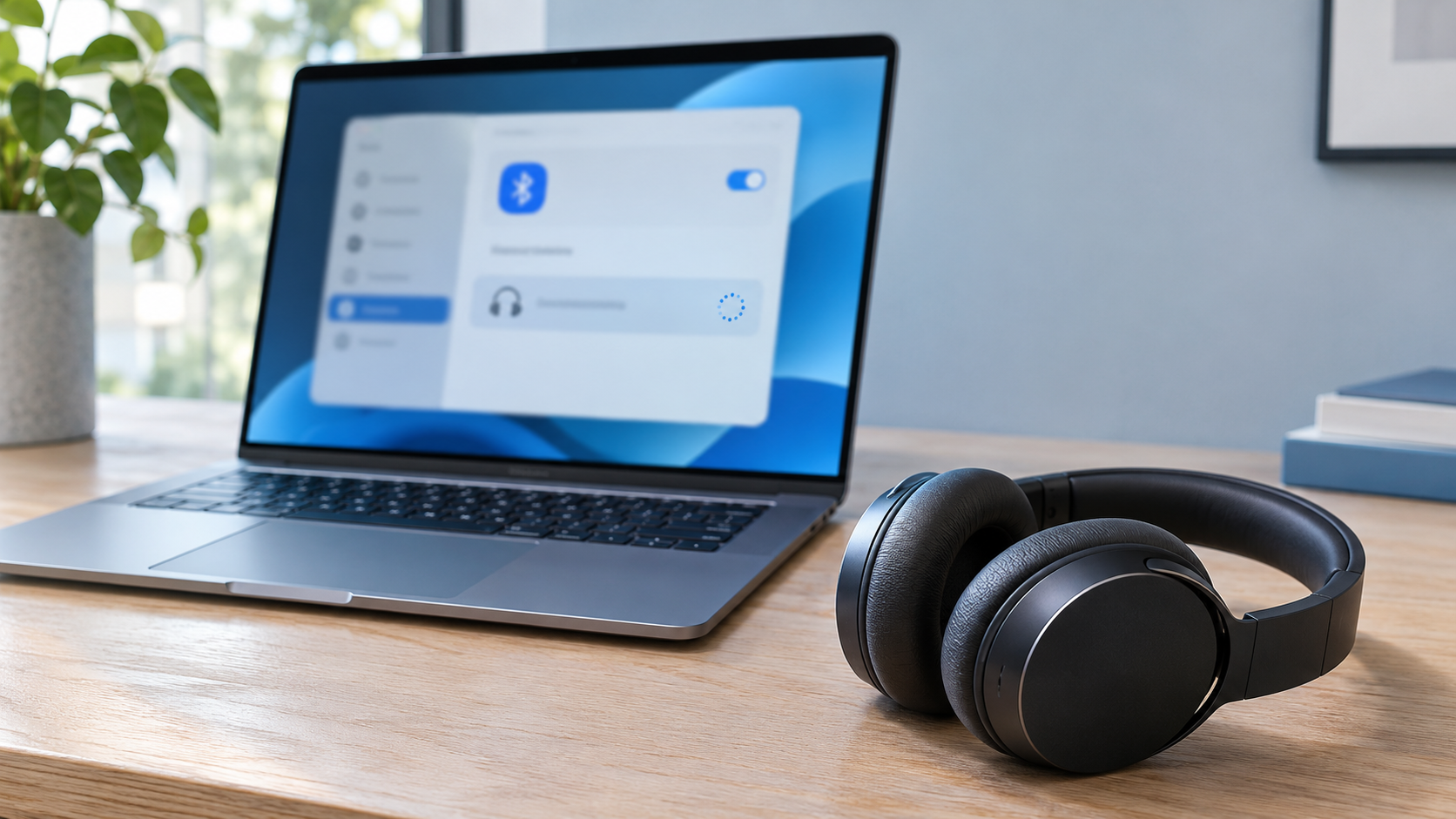
Un nome nell’elenco non dimostra che l’audio sia pronto. Guarda innanzitutto dove appare: nella finestra per aggiungere un dispositivo oppure nell’elenco di quelli già memorizzati. Sono due punti di partenza diversi. Nel primo caso stai ancora tentando l’associazione; nel secondo devi verificare se il collegamento si attiva quando accendi le cuffie.
Se invece lo stato indica una connessione ma il suono esce dagli altoparlanti, passa direttamente alla sezione sull’uscita audio. Ripetere l’associazione senza controllare questo dettaglio rischia di confondere la diagnosi. Per la stessa ragione, evita di considerare il semplice messaggio “operazione completata” come prova definitiva: serve anche una riproduzione di prova.
Prendi nota del sintomo preciso
Prima di intervenire, scrivi il messaggio completo e il momento in cui compare. “Non è stato possibile connettersi” durante l’aggiunta non descrive lo stesso problema di un’interruzione dopo qualche minuto. Segna anche se il difetto è iniziato dopo un aggiornamento, dopo aver usato le cuffie con il telefono o al risveglio del portatile.
Queste osservazioni non identificano da sole la causa, ma danno un criterio ai tentativi. Un piccolo registro con operazione ed esito è più utile di molte modifiche simultanee: se cambi tre impostazioni insieme e il collegamento riparte, non saprai quale intervento abbia avuto effetto.
Preparare un tentativo di connessione pulito
Carica le cuffie, avvicinale al computer e riaccendile. Sul PC verifica che il Bluetooth sia attivo e la modalità aereo disattivata; puoi spegnere e riattivare il Bluetooth dopo qualche secondo. La guida Microsoft ai problemi Bluetooth indica questi controlli preliminari e segnala possibili interferenze da dispositivi USB 3.0 non schermati.
Per rendere confrontabili le prove, lascia le cuffie nella stessa posizione e usa sempre lo stesso computer. Se hai molti accessori sulla scrivania, semplifica temporaneamente la configurazione senza scollegare unità su cui stai lavorando. Non serve trasformare la stanza: interessa verificare se una condizione precisa modifica il comportamento osservato.
Controllare il telefono e gli altri dispositivi
Le cuffie potrebbero essersi ricollegate a un dispositivo usato in precedenza. Sony documenta questo comportamento e suggerisce di scollegare la connessione sull’altro apparecchio e avviare manualmente quella desiderata. Controlla quindi telefono e tablet vicini; per una prova puoi disattivarne temporaneamente il Bluetooth, poi riprovare dal PC.
Non dedurre il numero di connessioni simultanee dalla quantità di dispositivi ricordati dalle cuffie. Verifica le capacità del tuo modello nel manuale, soprattutto se utilizzi una funzione multipoint. Per isolare il problema è comunque utile provare inizialmente con il solo computer, rimandando la configurazione con più apparecchi a quando il collegamento di base funziona.
Se questa prova risolve, riattiva gli altri dispositivi uno alla volta e osserva quando ricompare il difetto. È un controllo più informativo di un ripristino immediato: permette di descrivere una sequenza riproducibile e di cercare nel manuale la gestione delle connessioni appropriata.
Rifare l’associazione senza cancellare dispositivi inutilmente
In Windows 11 apri Impostazioni → Bluetooth e dispositivi → Dispositivi, individua le cuffie e scegli “Rimuovi dispositivo” dal relativo menu. Poi attiva la modalità di associazione prevista dal loro manuale e usa “Aggiungi dispositivo” per selezionarle nuovamente. È la procedura di rimozione e aggiunta indicata da Microsoft quando la connessione non riesce.
Accendere le cuffie e attivare l’associazione non vanno trattati come gesti necessariamente equivalenti: per la sequenza corretta consulta le istruzioni del modello. Non applicare combinazioni di tasti trovate per prodotti simili. Controlla il nome da selezionare e l’eventuale segnale luminoso o vocale descritto dal produttore, senza interpretare ogni lampeggio come conferma.
Rimuovi soltanto la voce identificata con certezza. Prima di confermare, verifica di non aver selezionato mouse, tastiera o un altro accessorio dal nome generico. Se trovi più nomi simili, fermati a confrontarli con la documentazione delle cuffie invece di cancellare tutto l’elenco.
Valutare il risultato del nuovo abbinamento
Dopo l’aggiunta, guarda se lo stato è cambiato e prova una breve riproduzione. Se ricompare lo stesso errore, annotalo e passa al controllo successivo. Ripetere indefinitamente la medesima procedura, senza modificare alcuna condizione, aggiunge poche informazioni e può far perdere di vista il sintomo iniziale.
Se risultano connesse ma non senti nulla
Apri Impostazioni → Sistema → Audio e seleziona le cuffie come uscita. Controlla anche il volume e l’eventuale silenziamento. Microsoft distingue questo scenario nella pagina dedicata al Bluetooth connesso senza audio: una connessione presente richiede verifiche sull’uscita selezionata, non soltanto sull’associazione.
Usa un contenuto breve che conosci e avvia l’ascolto a volume moderato. Osserva se il suono arriva dalle cuffie, dagli altoparlanti oppure da nessuna uscita. Questa distinzione rende il risultato utilizzabile: “non funziona” è troppo generico per decidere se approfondire il collegamento o le impostazioni sonore.
Prova quindi un secondo contenuto o un’altra applicazione. Se l’audio funziona in un caso e manca nell’altro, concentra la verifica sul programma interessato, compresa la sua eventuale scelta dell’uscita. Non considerare automaticamente guaste le cuffie per il solo fallimento di una riunione o di un lettore multimediale.
Tieni separata anche la prova del microfono. Prima accerta che l’ascolto sia disponibile, poi verifica l’ingresso nell’applicazione che devi usare. Cercare di correggere contemporaneamente riproduzione, registrazione e connessione rende difficile capire quale funzione abbia davvero un problema.
Quando passare alla diagnostica e ai driver
Se l’associazione continua a fallire, esegui la diagnostica Bluetooth nell’app “Richiesta supporto”. Microsoft raccomanda inoltre di verificare il driver dell’adattatore in Gestione dispositivi: apri Bluetooth, seleziona l’adattatore e scegli “Aggiorna driver”. Se Windows non trova una versione nuova, consulta il supporto del produttore del PC.
Il driver va cercato per il modello esatto del computer o dell’adattatore utilizzato. Prima di scaricare qualcosa, raccogli questi dati e la versione di Windows: un nome commerciale incompleto può portare alla pagina di un prodotto differente. Evita pacchetti scelti soltanto perché contengono la parola Bluetooth.
Leggi le istruzioni del produttore e conserva l’esito della diagnostica. Se viene richiesto un riavvio, salva il lavoro prima di procedere. Dopo l’intervento ripeti la stessa prova iniziale, mantenendo invariati posizione delle cuffie e contenuto audio: così puoi confrontare il comportamento prima e dopo l’aggiornamento.
Non iniziare dalla cancellazione indiscriminata degli adattatori, da modifiche al registro o dalla disattivazione di servizi. Una procedura generica non giustifica interventi non collegati al sintomo. Su un computer aziendale, comunica all’assistenza il risultato dei controlli già svolti e lascia che gestisca le modifiche soggette alle politiche interne.
Le prove incrociate prima del ripristino
Se hai a disposizione un secondo apparecchio, prova le cuffie su quello; poi, se possibile, prova un altro dispositivo audio Bluetooth sul PC. Esegui i test separatamente. Non sono una certificazione dell’hardware, ma aiutano a capire dove concentrare l’assistenza senza acquistare subito accessori sostitutivi.
- Le cuffie funzionano altrove, il PC fallisce anche con altro audio Bluetooth: dai priorità alla verifica del computer e del suo adattatore.
- Il PC funziona con altre cuffie, quelle interessate falliscono anche altrove: raccogli le informazioni necessarie per il supporto delle cuffie.
- Entrambi funzionano separatamente, ma non insieme: segnala la combinazione precisa di modelli e versioni, senza concludere subito che uno sia guasto.
Ripristinare soltanto seguendo il manuale
L’inizializzazione può essere un passaggio finale, non il primo tentativo. Sony avverte che il ripristino di fabbrica elimina le informazioni di associazione e le impostazioni; la sequenza varia secondo il modello. Prima di procedere, verifica quindi cosa verrà cancellato e quali dispositivi dovrai associare nuovamente.
Se il difetto persiste, prepara per l’assistenza modello delle cuffie, modello del PC, versione di Windows, messaggio esatto ed esiti delle prove incrociate. Una descrizione precisa consente di valutare compatibilità, configurazione o possibile guasto. Il risultato utile è una connessione verificata con l’audio, oppure un problema circoscritto abbastanza da poter essere affrontato senza altri tentativi casuali.
